DOWNLOAD GUIDE · iPHONE
動画を保存して、
iPhoneで見る。
iPhoneのChromeで、ギガファイル便の動画を受け取る手順です。広告の見分け方から、「ファイル」への保存・動画の再生まで、実際の画面でご案内します。
iPhone・Google Chromeでの画面例 / 2026年11月
正しいダウンロードボタンを先に見る ↓始める前に
- 当店から届いた納品メールを用意してください。
- 安定したWi-Fiなどの接続と、iPhoneの空き容量を確認してください。
- ZIPと、そこから取り出した動画の両方を保存するため、容量には余裕が必要です。
画面例の共有情報・一部のファイル名・映像の小さな画像は伏せたり置き換えたりしています。QRコードや関係のないファイル一覧は画像から除いています。期限・ファイル名は、実際の納品メールをご確認ください。
手順1:メールのリンクをChromeで開き、
重なっている広告を閉じます。
当店から届いた納品メールの動画の受け取りリンクを、iPhoneのChromeで開きます。広告が重なっている場合は、その広告を閉じる「×」を探してください。
「ダウンロードの準備ができました」「ダウンロード準備完了」も、広告の文章の場合があります。その文字や、大きな矢印をタップしないでください。
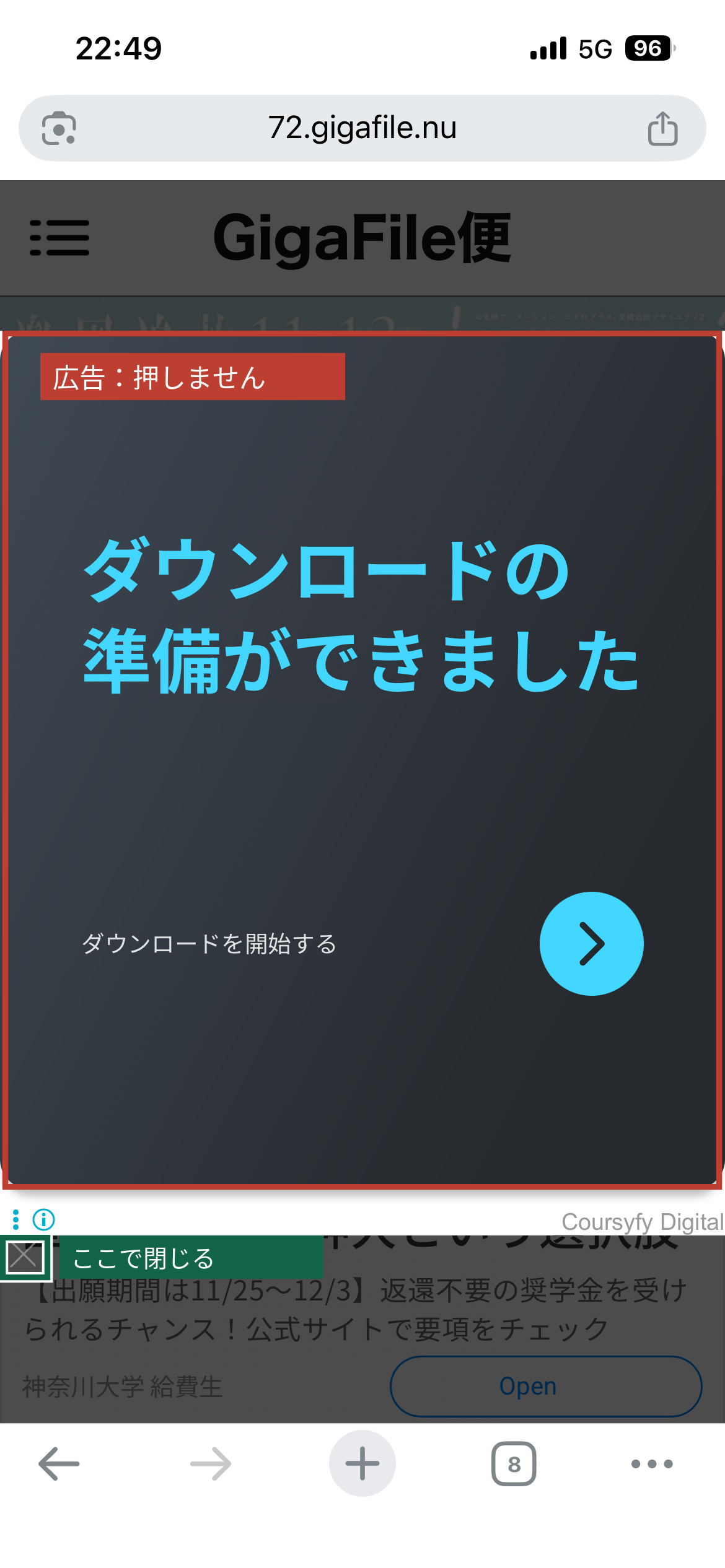
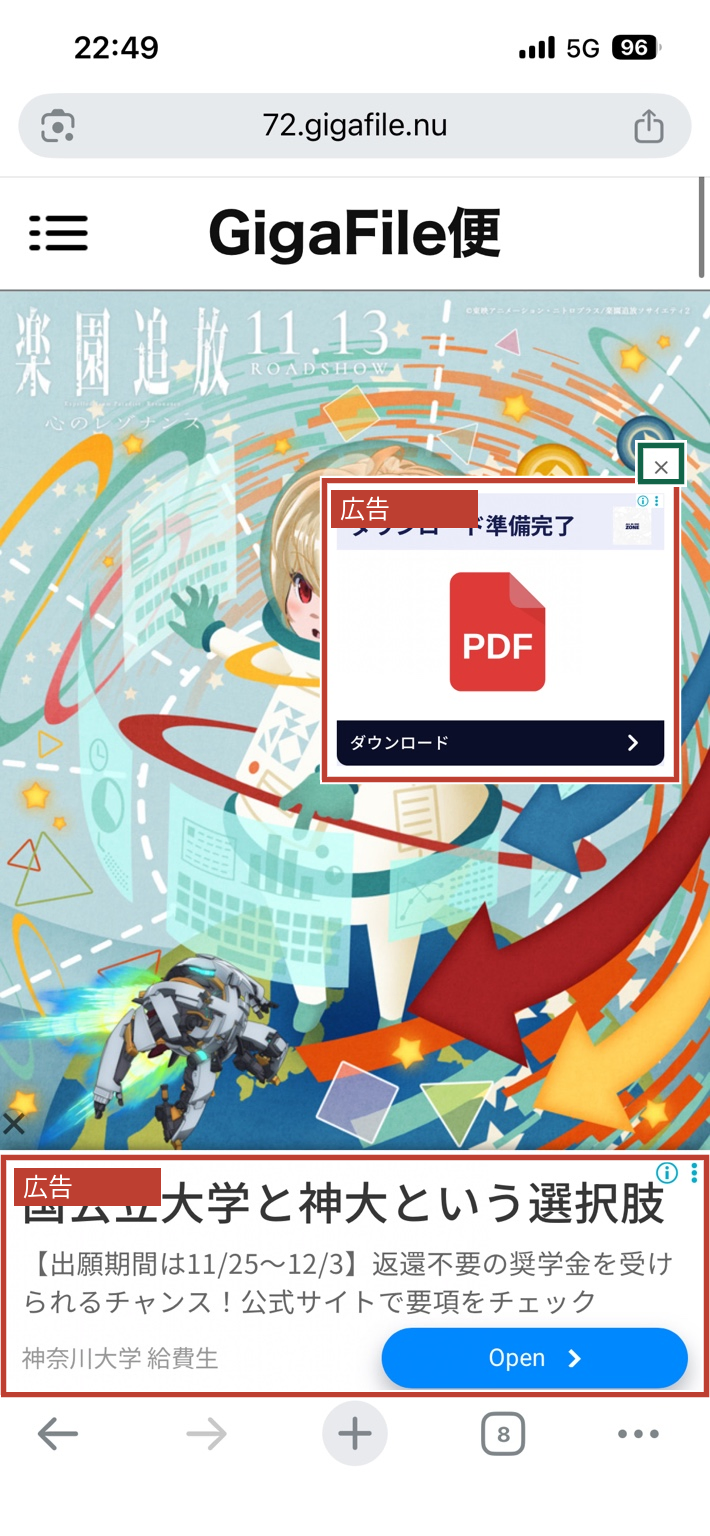
広告を閉じたら、画面を指で下から上へなぞって、ページの下の方へ進みます。青い枠のファイル一覧を探してください。
※ 広告の内容・表示位置・閉じるボタンの位置は変わります。画面例と同じ広告を探す必要はありません。
手順2:ファイル名のすぐ上の、
「まとめてダウンロード」をタップ。
青い枠の中にも、大きな動画や案内が表示されています。届いたファイル名のすぐ上にある、小さな「まとめてダウンロード」を探してください。
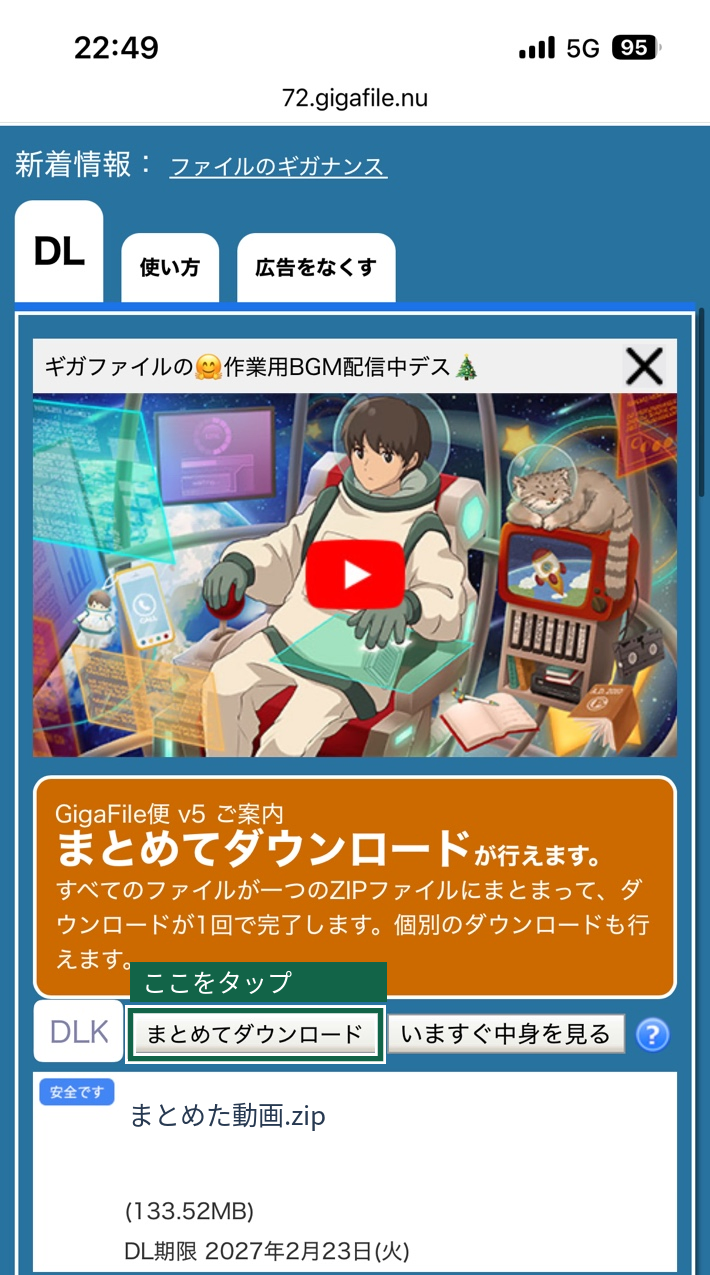
操作するのは、この小さなボタンです。
キーの案内が納品メールにある場合は、左の「DLK」「DLKEY」などの入力欄へ、メールに記載されたキーを入力します。
その右の「まとめてダウンロード」をタップしてください。キーが分からない場合は当店へご確認ください。
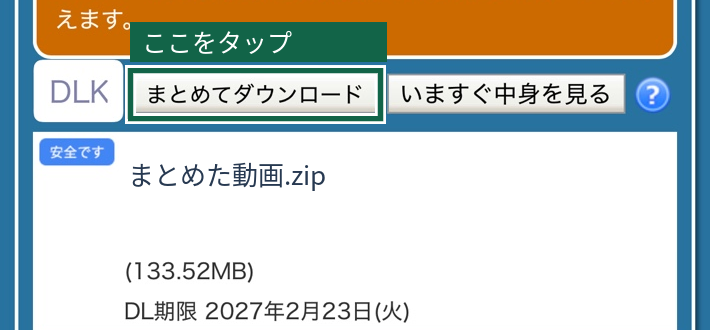
複数の動画が、ZIP(ジップ)という1つのファイルにまとまって届きます。このあと、その中から動画を取り出します。
1本ずつ「個別ダウンロード」で保存したとき
MP4のまま保存できた場合は、ZIPを開く操作は不要です。保存した動画を「ファイル」で探してタップしてください。このガイドの基本手順は、ZIPを使う「まとめてダウンロード」です。
手順3:下に出てきた「保存…」を押し、
保存先に「ファイル」を選びます。
Chromeの画面下部に、受け取るファイルと「保存…」が表示されたらタップします。
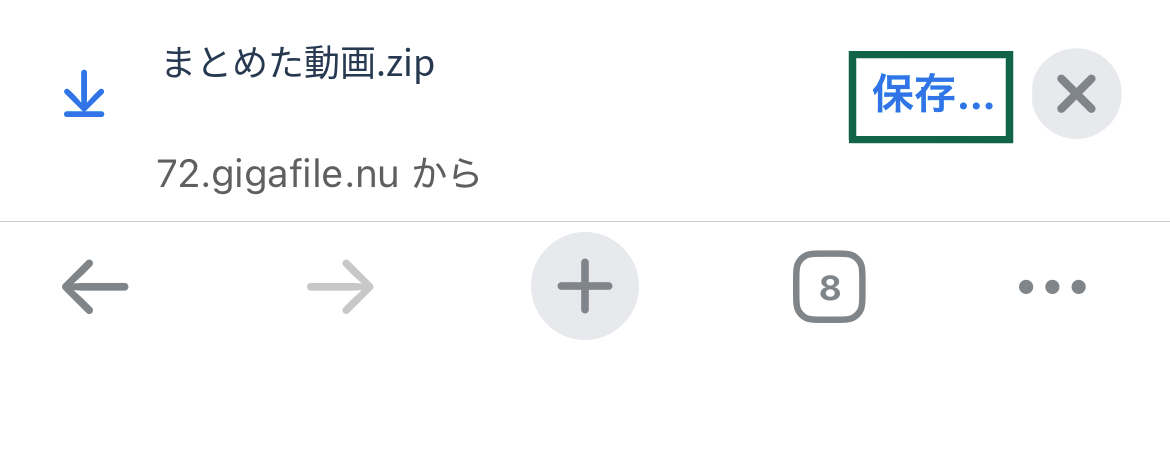
「保存先を選択…」という画面が出たら、「ファイル」にチェックが付いていることを確認し、下の青い「保存」をタップしてください。
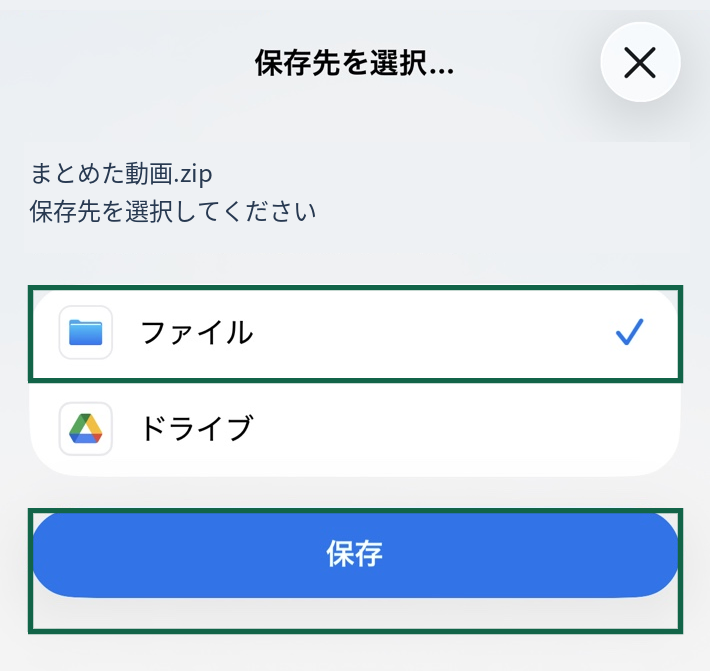
この手順では、iPhoneの「ファイル」アプリへ保存します。「写真」アプリには自動で追加されません。
※ お使いのChromeやiOSのバージョンによって、保存時の表示が異なる場合があります。
手順4:完了を待って、
ダウンロードフォルダを開きます。
ダウンロード中は、画面を閉じずに待ちます。「ダウンロード完了」と表示されたら、右側の「アプリで開く…」をタップしてください。
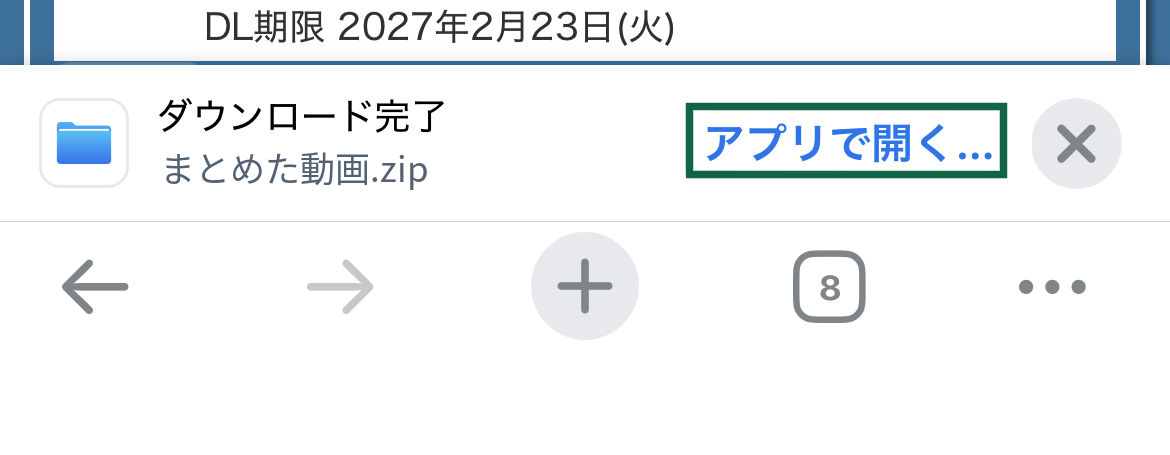
下のような共有メニューが表示されたら、左下の「ダウンロードフォルダを開く」を選びます。「ファイル」アプリが開きます。
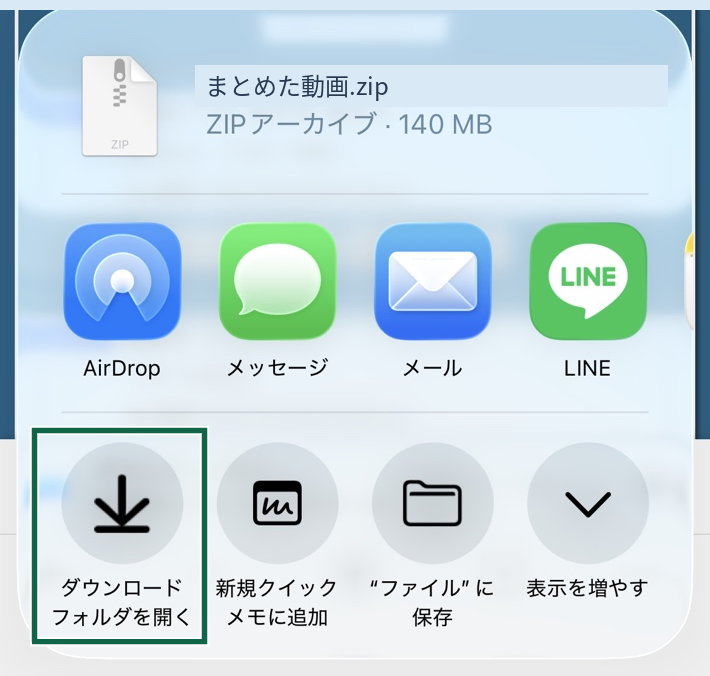
※ 直接「ファイル」アプリが開くなど、表示が違う場合もあります。保存したZIPが見える画面へ進んでください。
手順5:保存したZIPファイルを、
1回タップします。
下の例では、「ファイル」アプリの「Chrome」フォルダにZIPが保存されています。名前の最後が「.zip」、またはファスナーの絵が付いているファイルを、1回タップしてください。
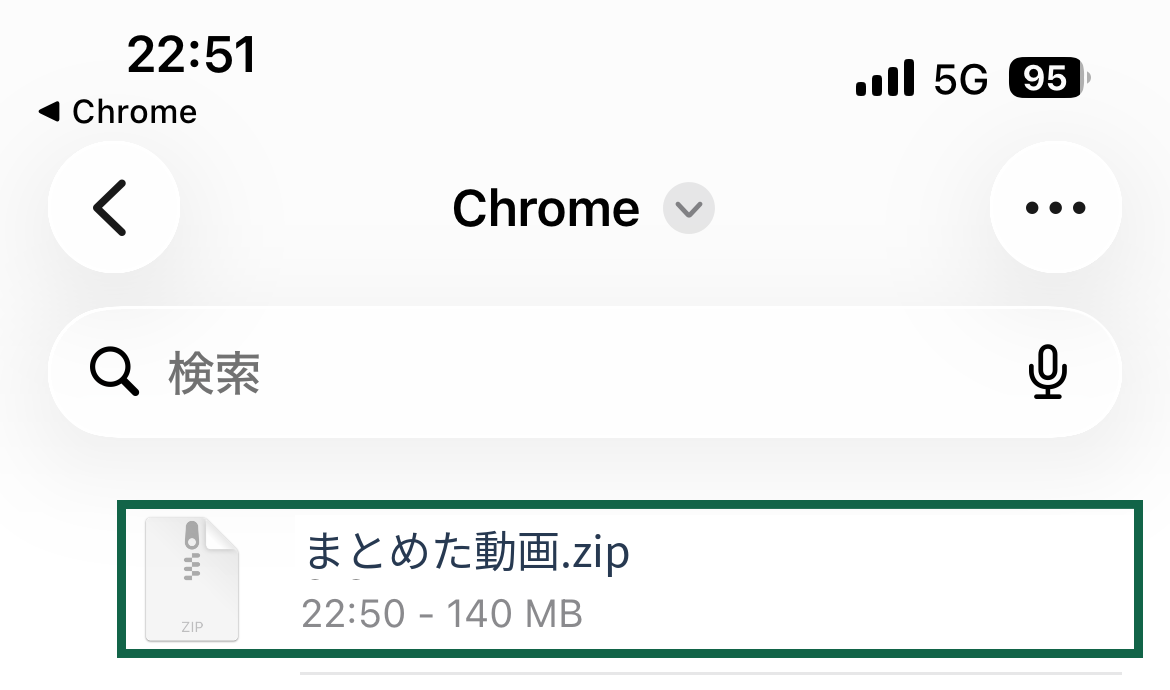
ZIPは、動画をまとめた「入れ物」です。タップすると中身を取り出す処理が始まります。動画が大きい場合は、フォルダができるまでお待ちください。
保存したZIPが見つからないとき
Chromeの「…」メニューから「ダウンロード」を開いて確認する方法もあります。「ファイル」アプリで探す場合は、保存した場所を確認してください。この画面例の保存先は「Chrome」フォルダです。環境によっては「このiPhone内」や「iCloud Drive」の中に保存される場合もあります。
手順6:新しくできた、
青いフォルダを開きます。
ZIPの中身を取り出せると、同じような名前の青いフォルダができます。そのフォルダを1回タップして開いてください。
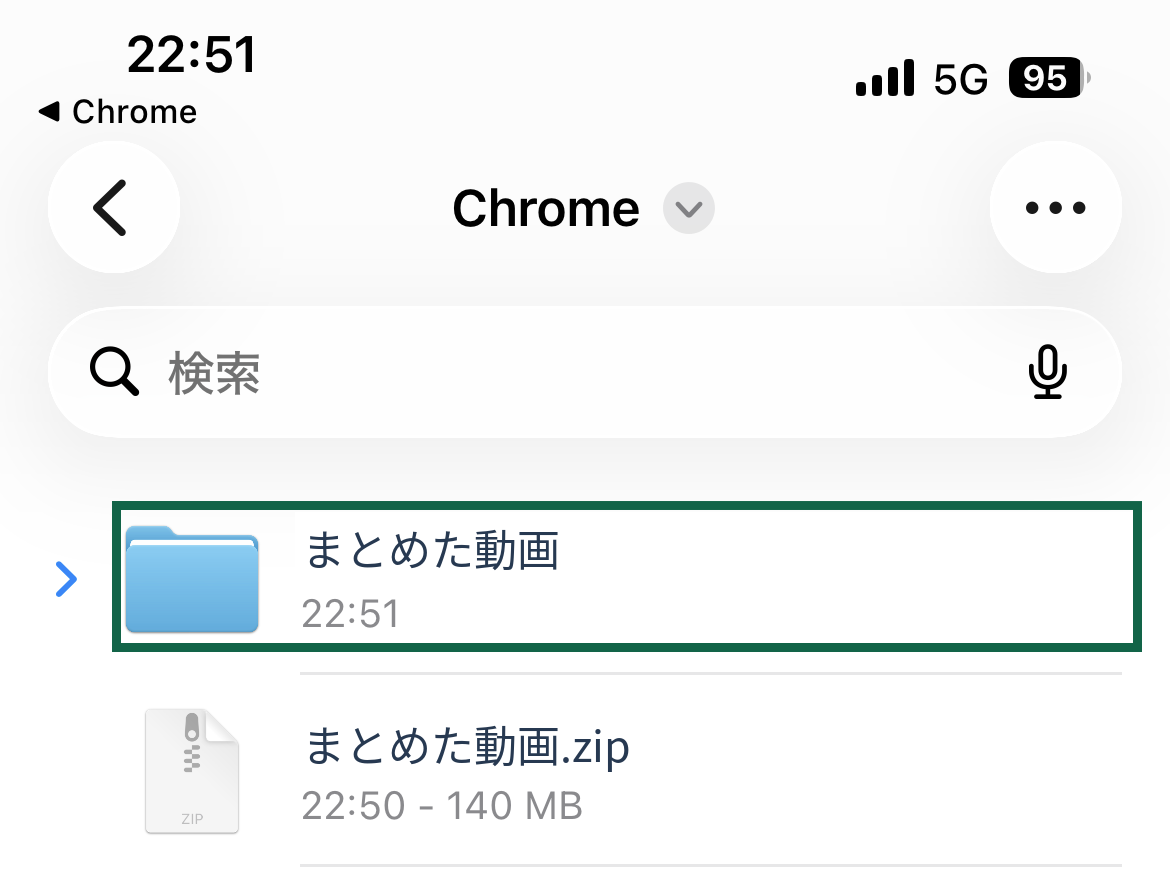
この例では、上が青いフォルダ、下がZIPファイルです。開くのは、上の青いフォルダです。ZIPを何度もタップする必要はありません。
手順7:見たい動画の名前をタップして、
再生します。
フォルダの中にMP4の動画が並んでいます。見たい動画を1回タップしてください。再生画面が開いたら、映像と音声をご確認ください。
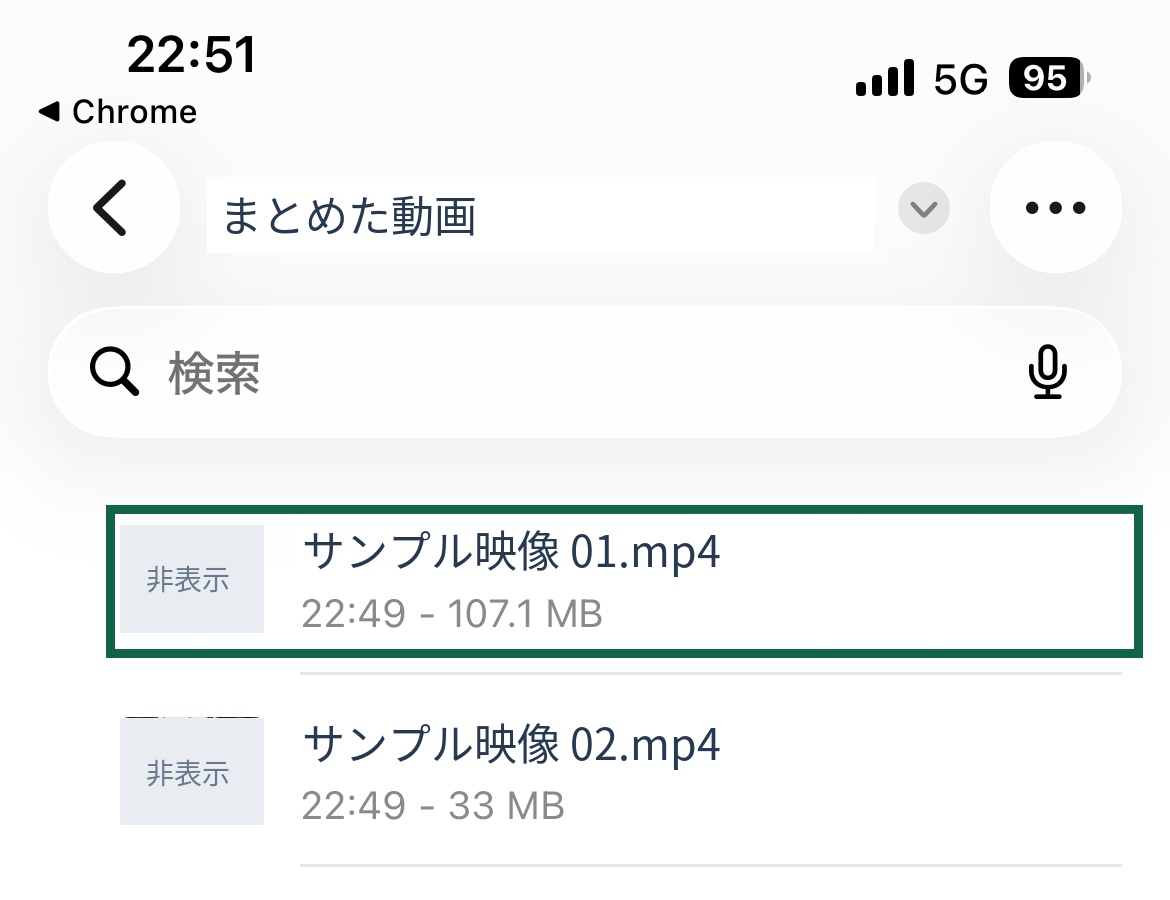
映像と音声を確認できたら、受け取り完了です。
届いた動画がそろっているかもご確認ください。再生できない場合は、どの動画で・どの画面で止まるかを当店へお知らせください。
※ ここで説明しているのは「ファイル」から再生する方法です。「写真」アプリへの追加や、ご家族への共有は別の操作になります。
KEEP YOUR MEMORIES
保存できたら、
もう1か所にもコピーを。
ギガファイル便のリンクは、ずっと使える保管場所ではありません。納品メールの期限までに保存し、大切な映像は、パソコンや外付け保存機器などにもコピーを残しておくと安心です。
当店の作業用動画データは納品案内日から30日間保管した後に削除します。ダウンロードリンクの期限は、実際の納品メールをご確認ください。
保管・納品についてのご利用条件 →途中で困ったときは
「写真」アプリに動画が見つからない
このガイドでは「ファイル」アプリに保存しています。「写真」アプリには自動では追加されません。まずは「ファイル」の、動画を取り出した青いフォルダを開いてください。
「保存…」が見つからない
ChromeやiOSのバージョンにより表示が異なることがあります。ダウンロード対象のファイルを開き、共有メニューの「ファイルに保存」が表示される場合は、そこから保存できます。保存した場所を確認してから、ZIPを開く手順へ進んでください。
ダウンロード中・ZIPを開く途中で止まる
動画が大きい場合は時間がかかります。通信と空き容量を確認し、何度も同じ操作を繰り返さずにお待ちください。エラーが出る場合は、表示された文章を当店へお知らせください。
Safari・Android・パソコンを使っている
このページはiPhone・Chrome用です。iPhone・Safariの保存ガイドもあります。Windows・Chromeの保存ガイド、ギガファイル便の公式スマホ用ガイド ↗もご利用いただけます。ほかの環境では、画面や保存場所が異なります。
分からないところで、止まって大丈夫です。
「どの手順で止まったか」「画面に何と表示されているか」を、注文番号と一緒にお知らせください。
受け取りについて相談する →[email protected] / 納品メールへの返信でもご相談いただけます。
画面例・公式の操作案内について
2026年11月に撮影したiPhone・Chromeの画面例です。端末・OS・ブラウザーの更新によって、見た目や操作が変わることがあります。画像の枠や注記は説明用で、実際の画面には表示されません。ファイル名の一部は説明用に置き換えています。