DOWNLOAD GUIDE
動画を保存して、
パソコンで見る。
ギガファイル便で届いた動画を、WindowsのChromeで受け取る手順です。広告と正しいボタンの見分け方から、保存・再生まで、実際の画面でご案内します。
Windows 11・Google Chromeでの画面例 / 2026年11月
正しいダウンロードボタンを先に見る ↓始める前に
- 当店から届いた納品メールを用意してください。
- 安定したインターネット接続と、動画を保存できる空き容量を用意してください。
- 動画をまとめたZIPを保存してから中身を取り出すため、ZIPと取り出した動画の両方を置ける余裕が必要です。
画像内のURL・キー・一部のファイル名・広告の内容は伏せています。期限やファイル名は画面例ではなく、実際の納品メールと受け取り画面をご確認ください。
手順1:メールのリンクを開き、
重なっている広告を閉じます。
納品メールに記載された動画の受け取りリンクをChromeで開きます。アドレスをコピーする場合は、Chrome上部のアドレス欄に貼り付けて、Enterキーを押してください。
画面に広告が大きく重なっている場合は、広告を閉じる「close」「閉じる」「×」を探します。下の例では、中央下の黒い丸「close」です。
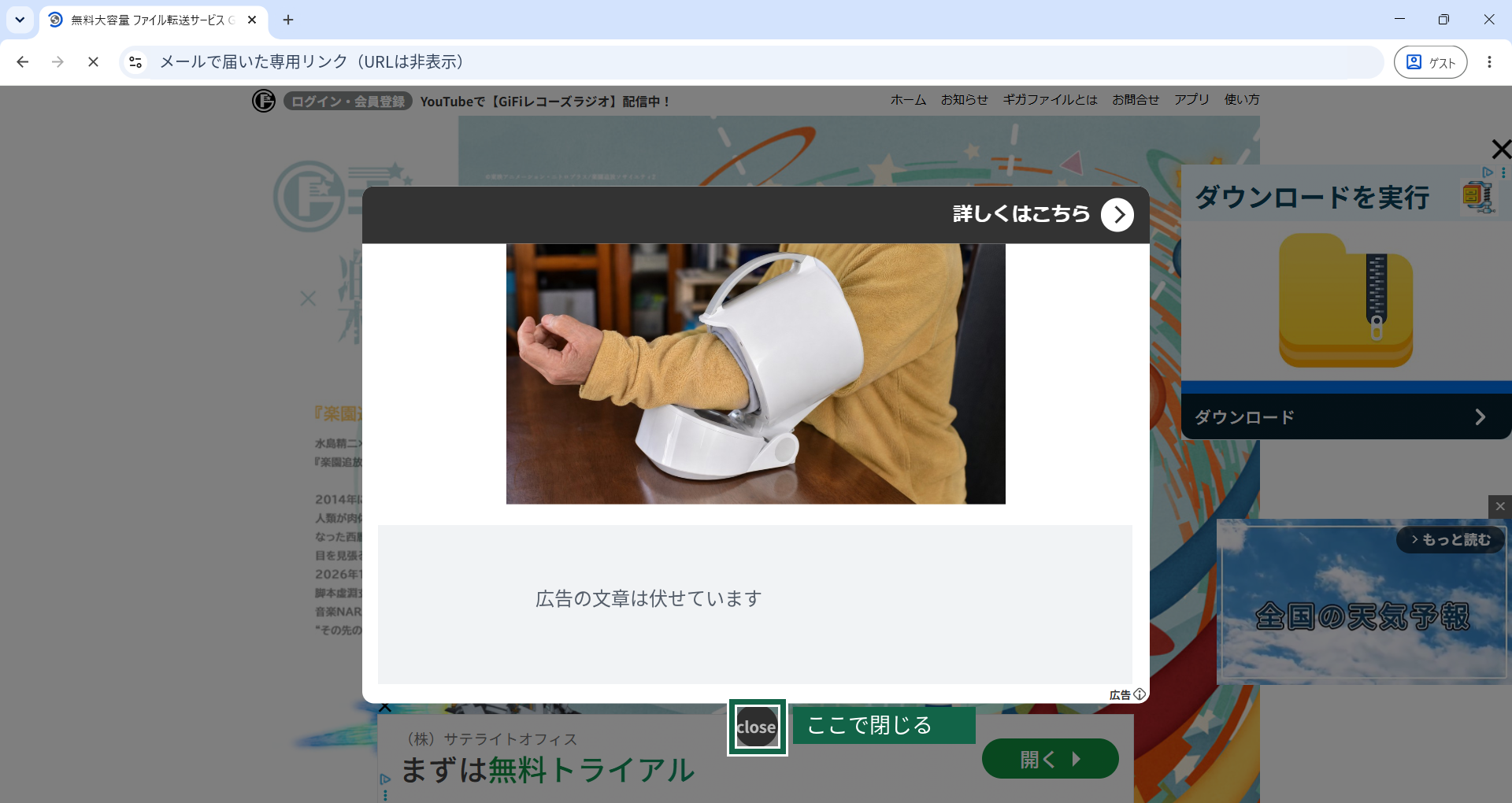
広告を閉じたら、マウスのホイールで画面を下へ動かし、青い枠のファイル一覧を探してください。
※ 撮影時はChromeのゲストモードですが、ゲストモードへ切り替える必要はありません。
手順2:ファイル名のすぐ上にある、
「まとめてダウンロード」を押します。
青い枠の中にも、上の方に広告があります。ファイル名のすぐ上まで確認し、小さな「まとめてダウンロード」ボタンを探してください。
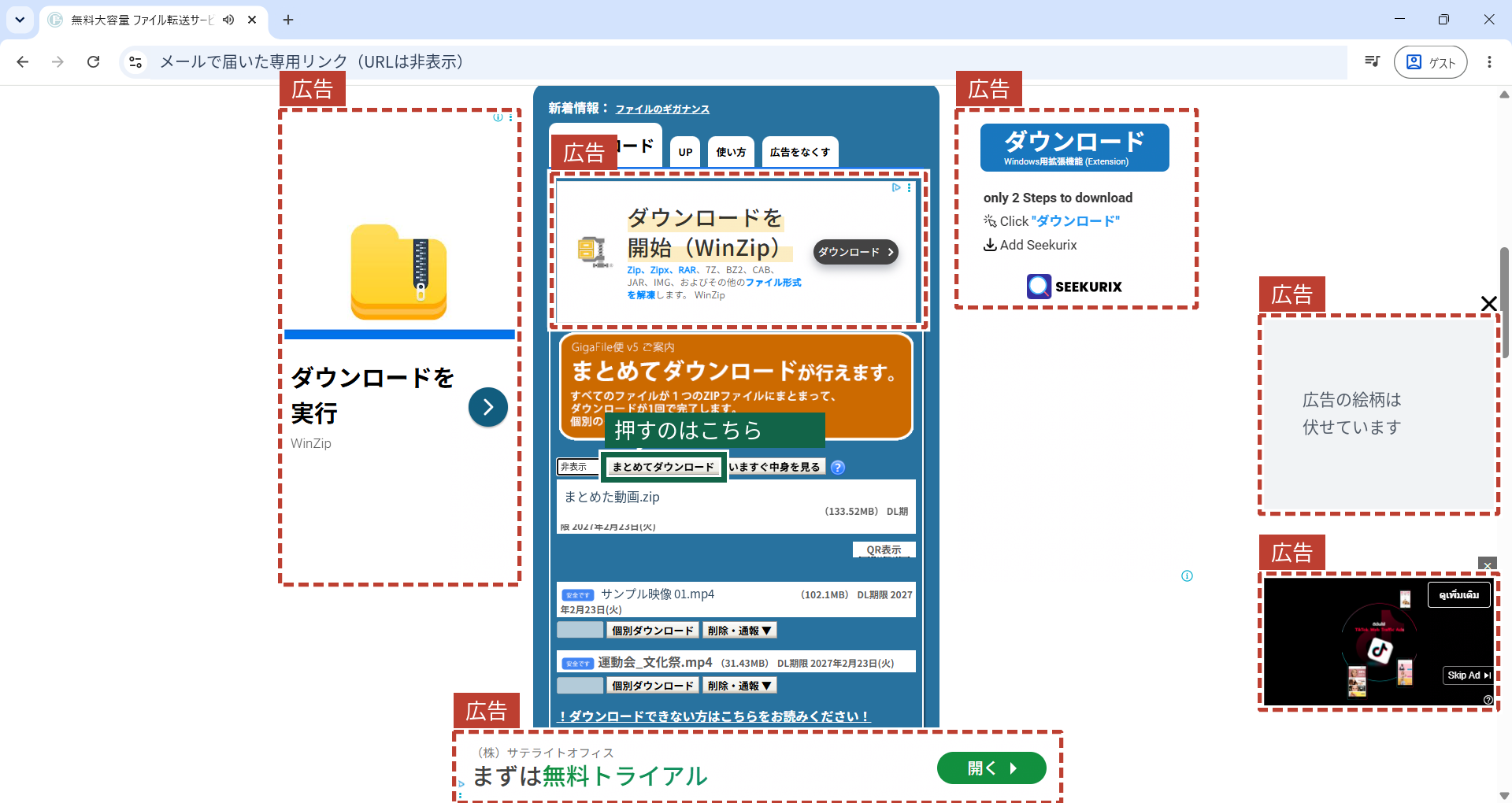
ここを操作します
「DLKEY」などの入力欄があり、納品メールにキーの案内がある場合は、メールに記載されたキーを入力します。その右の「まとめてダウンロード」を押してください。キーの案内がなく、入力を求められた場合は当店へお問い合わせください。
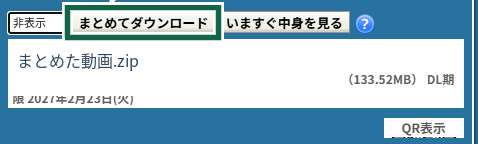
まとめて保存すると、複数の動画が「ZIP(ジップ)」という1つのファイルで届きます。中の動画を取り出す方法は、手順5・6で説明します。
「個別ダウンロード」を使いたいとき
1本ずつ保存する場合は、各動画のファイル名の下にある「個別ダウンロード」を使います。MP4のまま保存できた場合はZIPの展開は不要なので、手順7へ進めます。このガイドの基本手順は「まとめてダウンロード」です。
手順3:保存画面が出たら、
「保存」を押します。
保存する場所を聞かれたら、「ダウンロード」フォルダーなど、後で見つけやすい場所を選び、右下の「保存」を押します。ファイル名は、そのままで構いません。
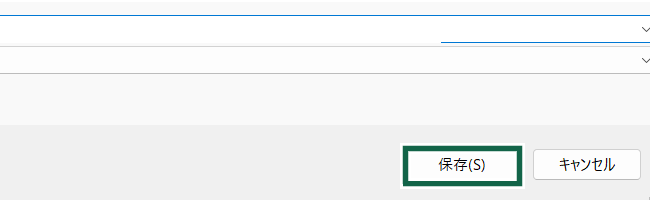
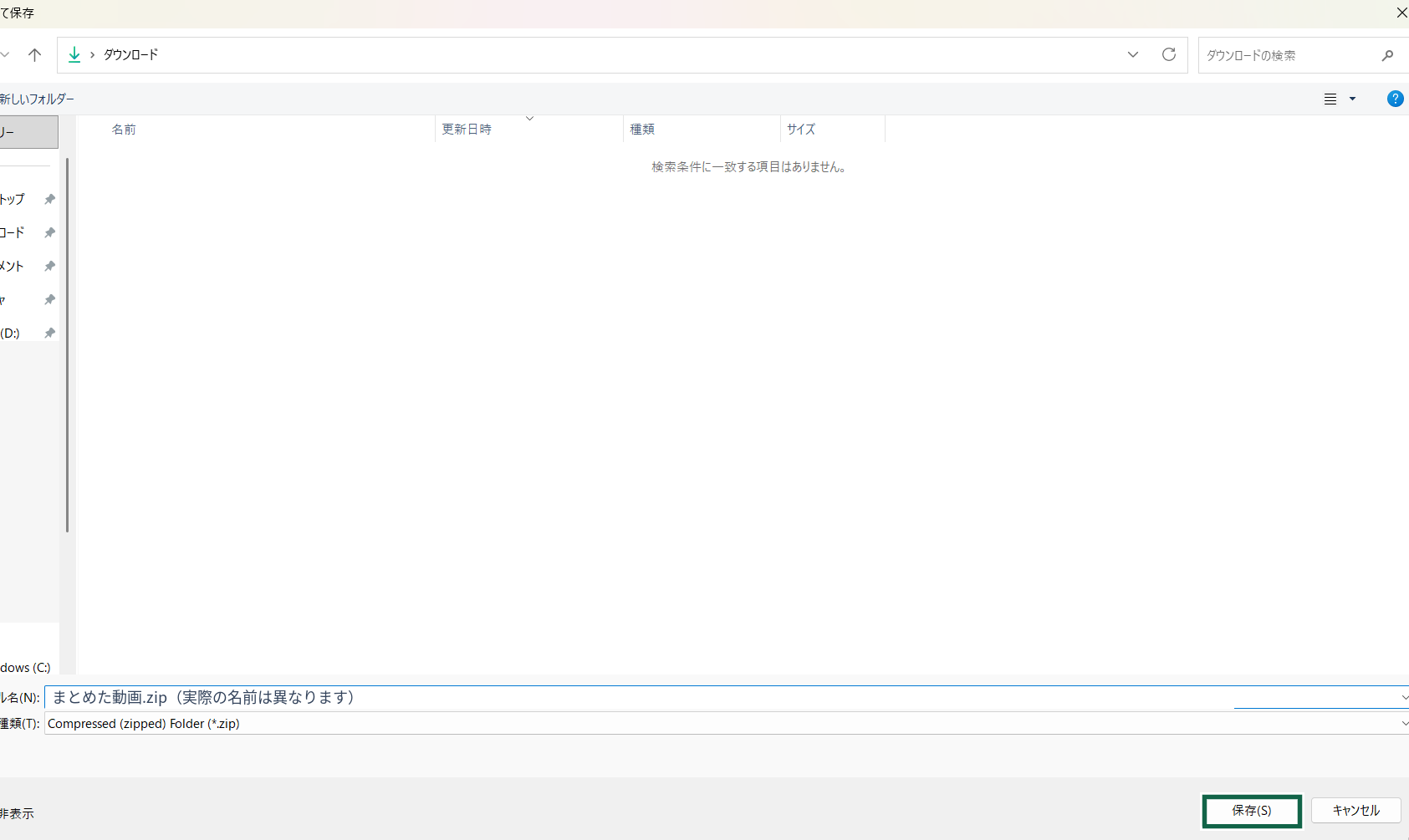
この画面が出なくても大丈夫です。Chromeの設定によっては自動で保存が始まります。画面を閉じずに、ダウンロードの完了を待ってから次へ進みます。
手順4:「ダウンロード」フォルダーで、
保存したZIPを見つけます。
キーボードのWindowsキーを押しながら、Eキーを押すと、ファイルを探す「エクスプローラー」が開きます。左側の「ダウンロード」を選び、保存したZIPファイルを探します。別の場所へ保存した場合は、その場所を開いてください。
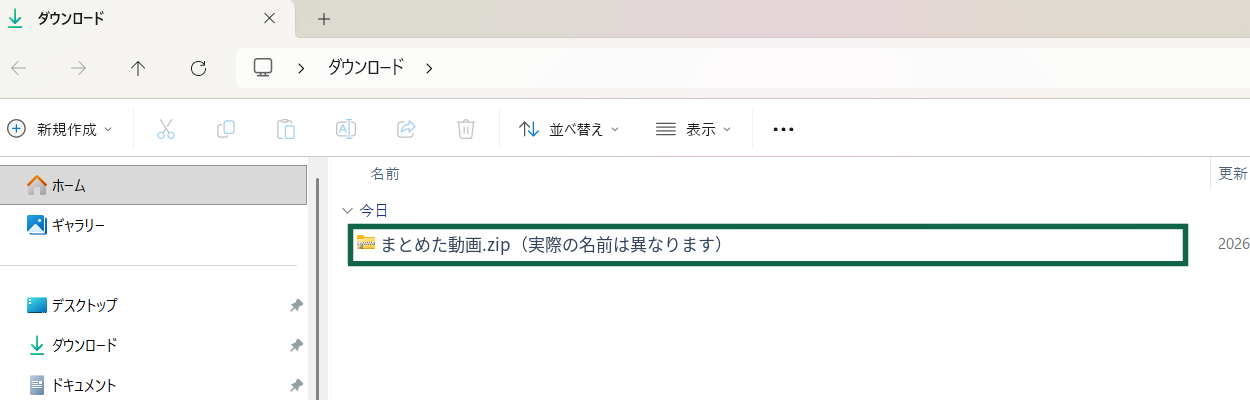
ファイル名の最後が「.zip」、または種類が「圧縮(zip形式)フォルダー」になっているのが目印です。Windowsの設定によって、名前の最後の「.zip」は表示されない場合もあります。
保存した場所が分からないとき
ChromeでCtrlキーを押しながらJキーを押してダウンロードの一覧を開きます。該当ファイルの「フォルダを開く」などから保存先を確認できます。
手順5:ZIPを右クリックして、
「すべて展開」を選びます。
ZIPは、動画をまとめた「入れ物」です。中の動画を取り出すことを「展開(解凍)」といいます。保存したZIPファイルの上でマウスの右ボタンを1回押し、出てきたメニューから「すべて展開…」を選んでください。
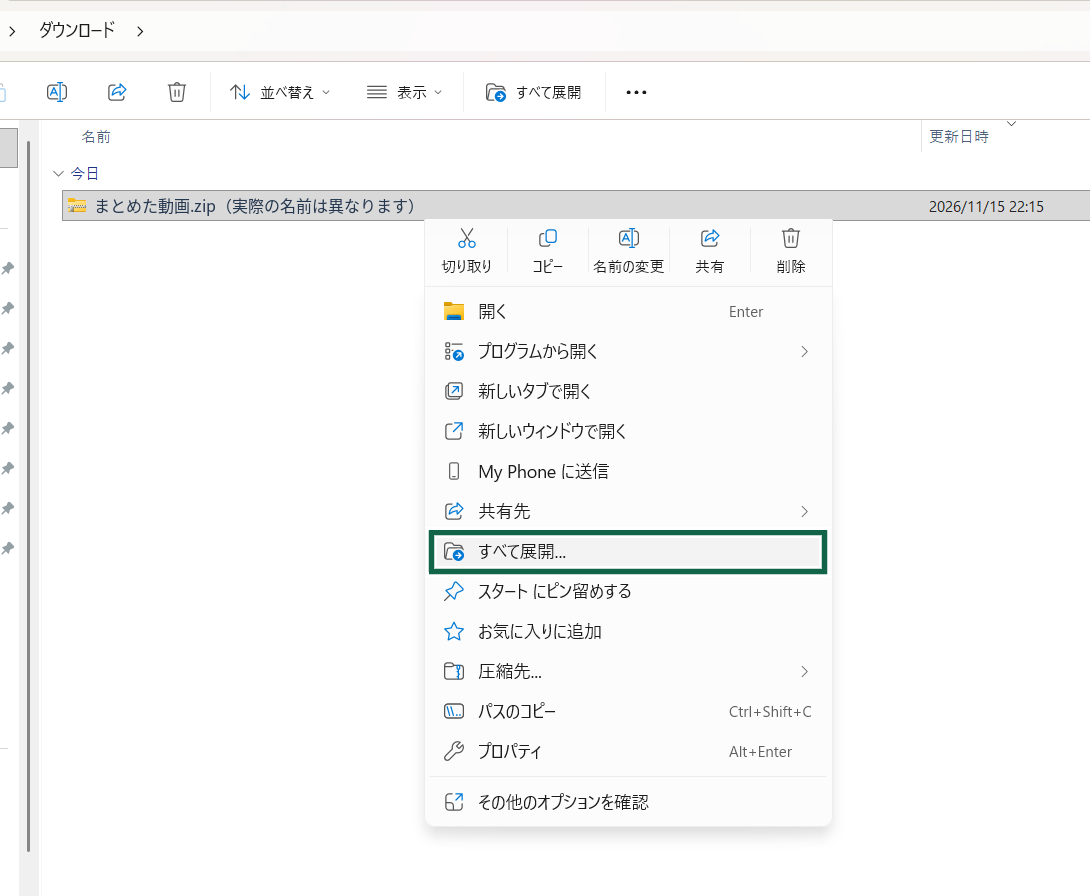
このZIPを展開するために、広告に出ているWinZipなどのソフトを購入・追加する必要はありません。ここではWindowsに入っている機能を使います。
手順6:右下の「展開」を押し、
動画を取り出します。
「圧縮(ZIP形式)フォルダーの展開」という画面が出ます。保存先は通常、そのままで構いません。右下の「展開」を押し、完了するまで待ってください。
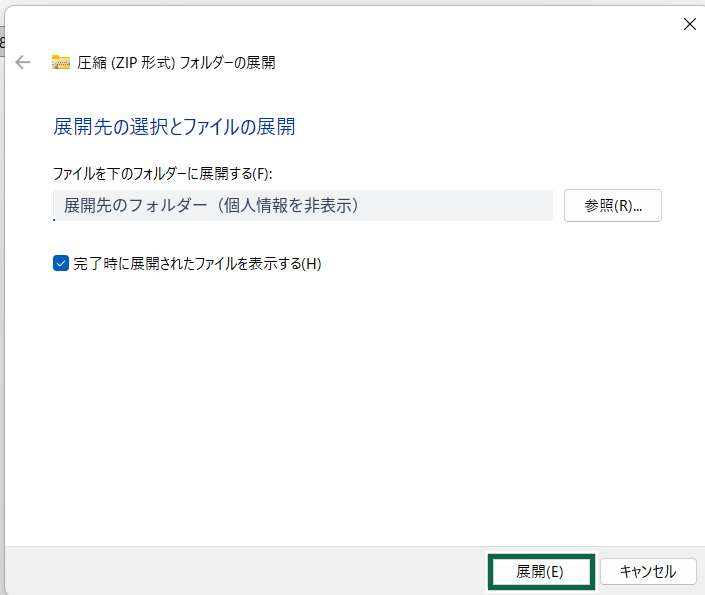
完了すると、ZIPと同じような名前の通常のフォルダーができます。自動で開かなければ、そのフォルダーをダブルクリックして開きます。
手順7:見たい動画を、
ダブルクリックして再生します。
取り出したフォルダーの中に、MP4の動画ファイルが並んでいます。見たい動画の上で、マウスの左ボタンを続けて2回押してください。お使いのパソコンで設定されている動画再生アプリが開きます。
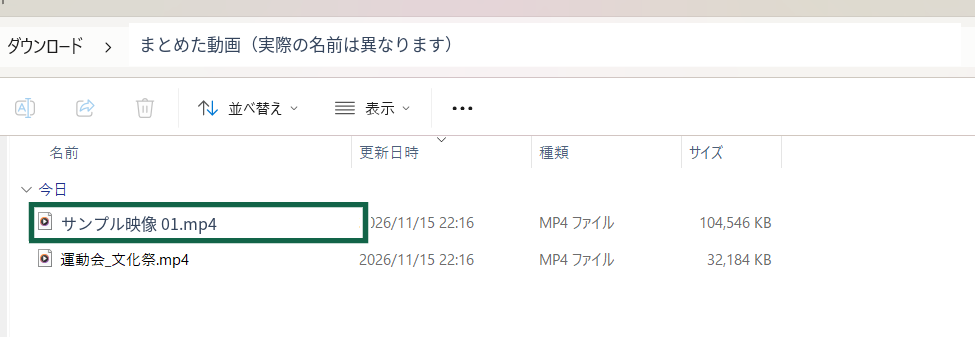
映像と音声を確認できたら、受け取り完了です。
届いた動画がそろっているかもご確認ください。開くアプリを聞かれた場合は、パソコンに入っている動画再生アプリを選びます。うまく再生できない場合は、当店へご相談ください。
KEEP YOUR MEMORIES
保存できたら、
もう1か所にもコピーを。
ギガファイル便のリンクは、ずっと使える保管場所ではありません。納品メールに記載された期限までに保存し、大切な映像は外付けSSD・HDDなど、もう1か所にもコピーしておくと安心です。
当店の作業用動画データは、納品案内日から30日間保管した後に削除します。ダウンロードリンクの期限は、実際の納品メールをご確認ください。
保管・納品についてのご利用条件 →途中で困ったときは
広告を押してしまったかもしれない
別のページや新しいタブが開いた場合は、そのページを閉じるか戻って、ギガファイル便のファイル一覧へ戻ってください。ソフトの購入・拡張機能の追加・カード情報の入力は、この動画の受け取り手順にはありません。不安な場合は操作を止め、当店へご相談ください。
ダウンロードや展開が終わらない
動画は容量が大きいため、通信やパソコンの状態によって時間がかかります。空き容量と接続を確認してください。何度も同じ操作を繰り返す前に、Chromeのダウンロード一覧で進行中か確認できます。エラーが出る場合は、表示された文言を当店へお知らせください。
MP4が開けない・音が出ない
ZIPから動画を展開できているか、ダウンロードが完了しているか、音量が小さくなっていないかを確認してください。解決しない場合は、ファイル名と、どの画面で止まるかを当店へお知らせください。
スマートフォンやMacで受け取りたい
iPhoneでChromeを使う方は、iPhone・Chromeの保存ガイドをご覧ください。Safariを使う方は、iPhone・Safariの保存ガイドをご覧ください。ほかの端末では表示や保存先が異なります。ギガファイル便の公式スマートフォン用ガイド ↗、公式パソコン用ガイド ↗もご利用いただけます。
分からないところで、止まって大丈夫です。
「どの手順で止まったか」「画面に何と表示されているか」をお知らせください。お問い合わせには注文番号を添えていただくと確認がスムーズです。
受け取りについて相談する →[email protected] / 納品メールへの返信でもご相談いただけます。
画面例・公式の操作案内について
画面例はWindows 11・Chromeで2026年11月に撮影したものです。広告の種類・位置、ボタンの表示、保存先はお使いの環境や更新によって異なります。画像の枠や注記は説明用で、実際の画面には表示されません。URL・キー・一部のファイル名・広告の内容を伏せています。